> For the complete documentation index, see [llms.txt](https://businessdaangn.gitbook.io/business.daangn/llms.txt). Markdown versions of documentation pages are available by appending `.md` to page URLs; this page is available as [Markdown](https://businessdaangn.gitbook.io/business.daangn/ads-lite/create.md).
# 간편모드 광고 만드는 방법
새 광고 만들기, 기존 그룹에 광고 추가하기에 대해 알아봐요.
## 광고를 만드는 두 가지 방법
광고주센터에서 광고를 만드는 방법은 두 가지예요.
기존에 만들었던 광고 그룹에 광고를 추가하거나, 새 광고 그룹을 만들 수 있어요.
대부분의 광고는 1\~2 영업일 이내에 심사 완료 돼요.
### **그룹에 광고 추가**
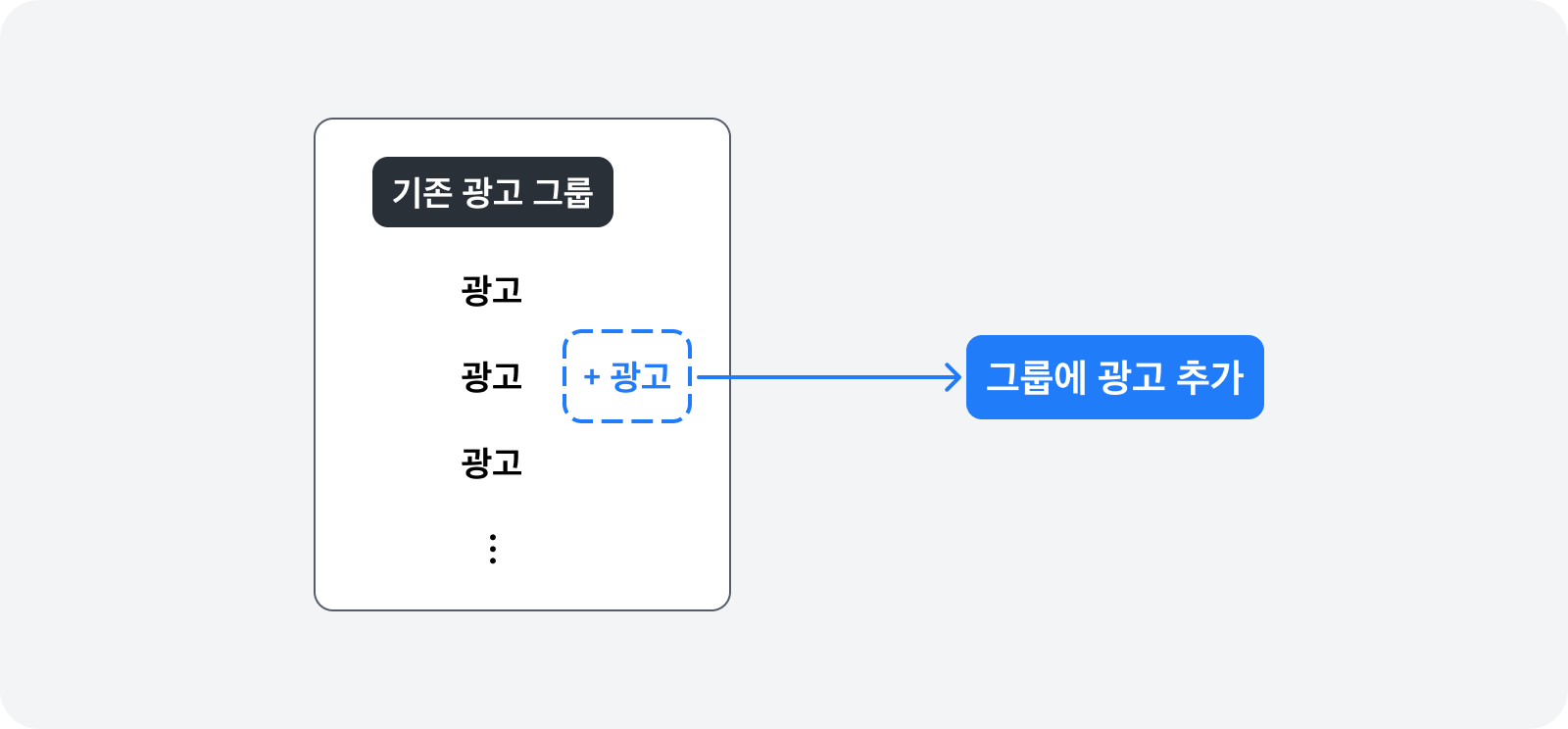
기존에 만들었던 광고 그룹에 광고만 추가해요.
같은 예산·타겟·목표 아래 다른 광고를 추가하고 싶을 때, 광고 사진이나 문구만 다르게 하여 광고를 테스트하고 싶을 때는 그룹에 광고만 추가하세요.
광고 설정은 기존에 선택했던 광고 그룹 설정 그대로 선택되므로, 선택할 필요가 없어요.
### **새 광고 만들기**
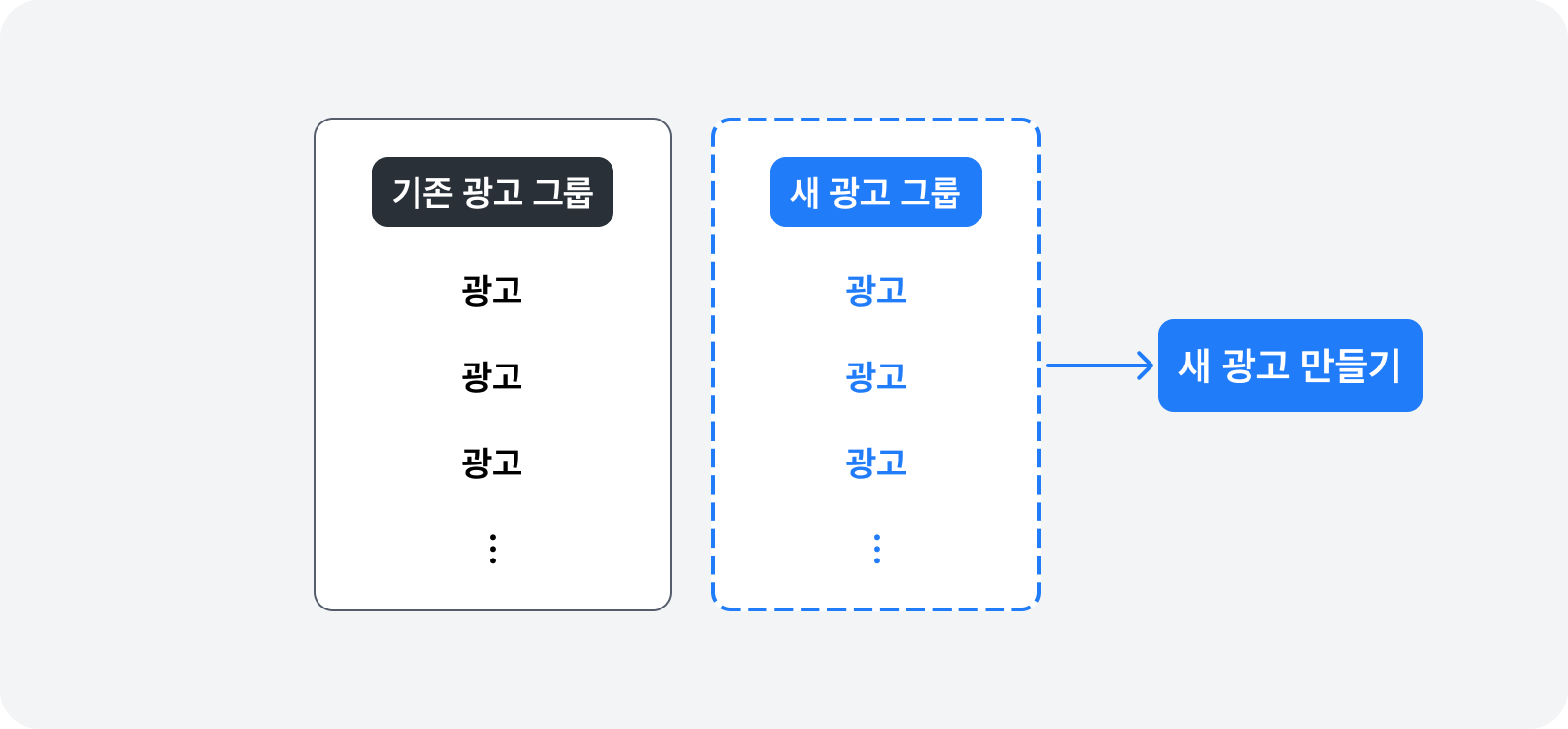
새 광고 그룹을 만들고, 광고 그룹에 운영할 광고도 함께 만들어요.
예산이나 기간을 새로 설정해 광고를 운영하고 싶을 때, 새 광고를 만들어보세요.
광고 그룹의 설정과 광고의 내용 모두 새로 정해야 해요.
언제 쓰면 좋나요?
광고 설정 (예산/기간/타겟 등)
이 그룹에 광고 추가
- 광고 사진이나 문구만 다르게 테스트하고 싶을 때 - 같은 예산·타겟·목표 아래 다른 광고를 추가하고 싶을 때
기존 그룹 설정 그대로
새 광고 만들기
예산이나 기간을 새로 설정해 광고를 운영하고 싶을 때
설정 새로 선택
> 비즈프로필에서 바로 광고를 만드는 경우, \[새 광고 만들기] 방법으로 진행돼요.
***
## 이 그룹에 광고 추가
기존 광고 그룹에 광고를 추가하는 방식이에요. 광고 그룹의 기존 설정을 그대로 따라가므로, 광고할 내용만 정해서 추가하면 돼요.
광고 그룹에는 동일한 상품의 광고만 추가할 수 있어요. 즉, 디스플레이 광고 그룹에는 디스플레이 광고만, 검색광고 그룹에는 검색광고만 추가할 수 있어요.
### 비즈프로필 광고 그룹인 경우
같은 비즈프로필의 광고만 추가할 수 있어요.
#### 광고할 내용 선택
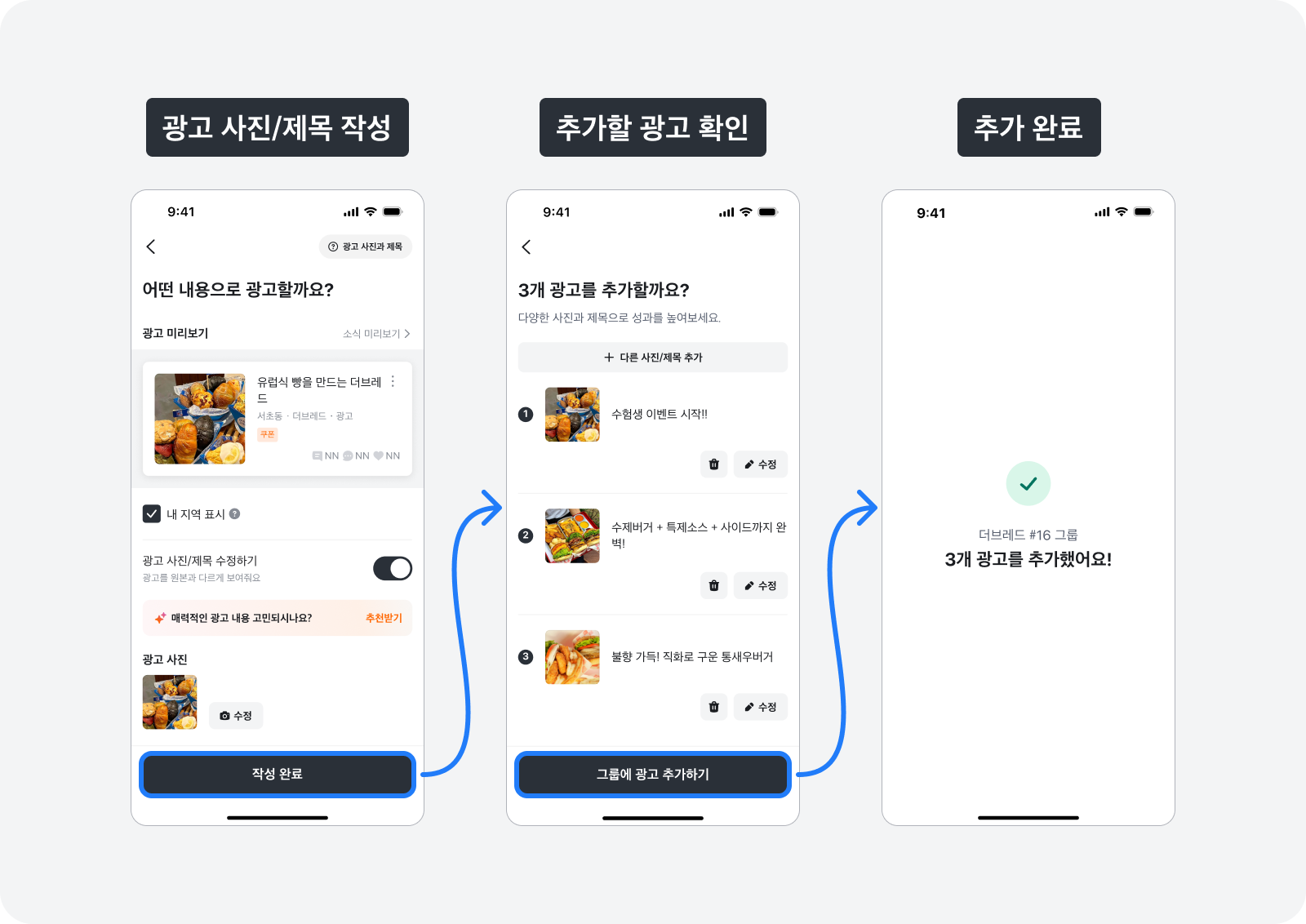
해당 비즈프로필의 홈·소식·스토리 중 어떤 내용을 광고할지 선택해요. 광고할 내용을 선택한 후엔 어떤 사진과 제목으로 광고할지 작성해요.
#### 추가할 광고 내용 확인 후 완료
광고할 사진/제목을 작성하고 나면, 최종적으로 그룹에 추가할 광고를 확인해요. 다른 사진/제목으로도 광고하고 싶다면 추가할 수 있어요.
{% hint style="info" %}
**광고 사진/제목을 여러 개 만들어 보세요**
* 다양한 사진과 제목으로 광고를 만들면 더 좋은 성과를 거둘 수 있어요.
* 어떤 사진과 제목으로 할지 고민되는 경우에는 AI 추천 기능을 이용해보세요.
{% endhint %}
추가할 광고를 모두 작성했다면 '그룹에 광고 추가하기' 버튼을 눌러 완료할 수 있어요.
### 웹사이트 광고 그룹인 경우
#### 업체 이름 및 URL 입력
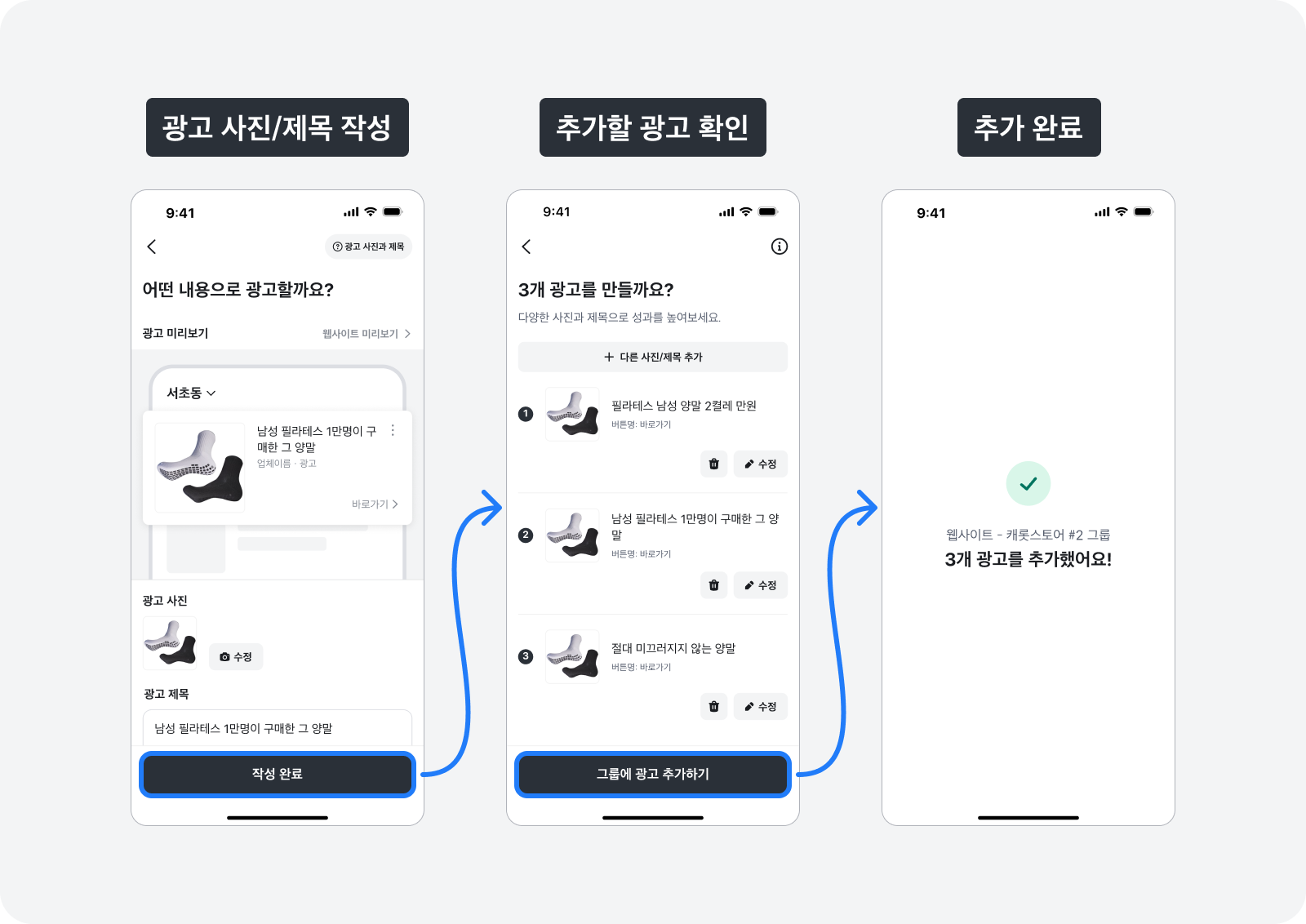
웹사이트 광고를 만들 업체와 웹사이트 주소 URL를 입력해요. 입력한 후엔 어떤 사진과 제목으로 광고할지 작성해요.
#### 추가할 광고 내용 확인 후 완료
광고할 사진/제목을 작성하고 나면, 최종적으로 그룹에 추가할 광고를 확인해요. 다른 사진/제목으로도 광고하고 싶다면 추가할 수 있어요.
{% hint style="info" %}
**광고 사진/제목을 여러 개 만들어 보세요**
* 다양한 사진과 제목으로 광고를 만들면 더 좋은 성과를 거둘 수 있어요.
* 어떤 사진과 제목으로 할지 고민되는 경우에는 AI 추천 기능을 이용해보세요.
{% endhint %}
추가할 광고를 모두 작성했다면 '그룹에 광고 추가하기' 버튼을 눌러 완료할 수 있어요.
***
## 새 광고 만들기
새 광고 그룹을 만드는 방식이에요. 광고할 내용부터, 예산·타겟 등 광고 그룹의 설정까지 새로 정해요.
### 업체 선택
광고할 업체를 선택해요. 비즈프로필과 웹사이트 중 어떤 업체를 광고할지 선택할 수 있어요.
### 광고 상품 선택
내 광고를 어디에 노출할지 정해요. 앞에서 웹사이트 업체를 선택했다면, 자동으로 디스플레이 광고가 선택돼요.
광고 상품
노출 지면 및 설명
디스플레이광고
홈 피드 외 여러 지면에 노출되는 광고
검색광고
사용자의 키워드 검색 결과에 노출되는 광고
{% hint style="info" %}
**광고 상품을 바꾸고 싶으신가요?**
* 디스플레이광고와 검색광고 간 직접 전환은 지원하지 않아요. 원하는 광고 상품을 선택하여 새로운 광고를 만들어 주세요.
* **새 광고 만들기** — 앱 \[나의 당근] → \[광고] → 우측 하단 \[+광고 만들기]
{% endhint %}
### 광고 내용 및 광고 그룹 설정 선택
광고 상품를 선택했다면 이어서 어떤 내용을 광고할지, 광고 그룹의 설정(예산/기간/타겟 등)은 어떻게 할지 정해요.
이후 과정은 선택한 광고 상품에 따라 달라져요.
이어서 아래 내용을 확인해보세요.
* [디스플레이광고 만드는 법](/business.daangn/ads-lite/create/native.md)
* [검색광고 만드는 법](/business.daangn/ads-lite/create/search.md)